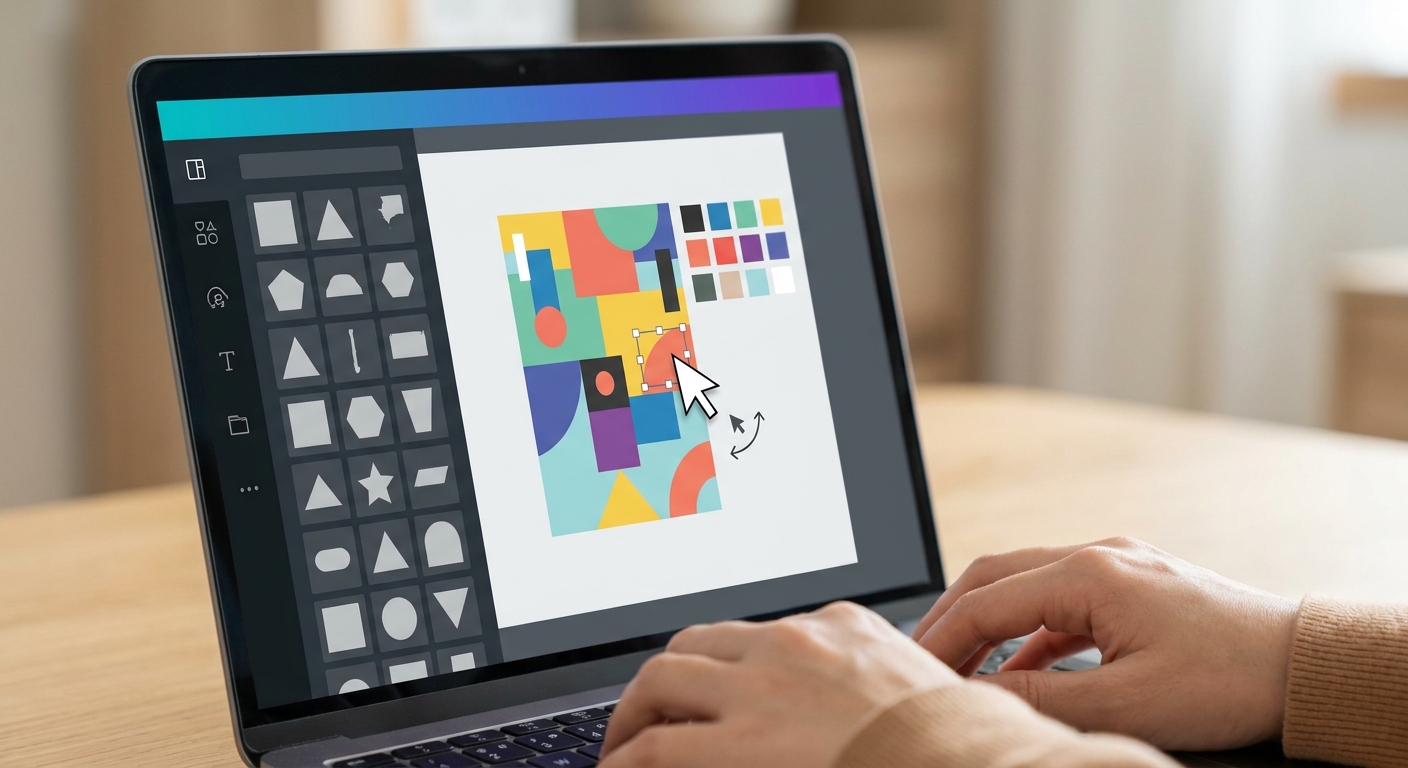
Canva gjør at selv nybegynnere kan lage innhold som ser profesjonelt ut. I denne guiden får du alt du trenger for å komme i gang, bruke verktøyet smart og vite når det er nok – og når du bør gå videre.
Nøkkelpunkter
- Canva er et skybasert designverktøy som gir bedrifter tilgang til maler, bilder og enkle redigeringsverktøy
- Gratis versjon passer for dem som kun trenger grunnleggende designfunksjoner, mens Pro og Business åpner for avanserte funksjoner som Brand Kit og team-samarbeid
- Logoer laget fra maler kan være vanskelige å varemerkebeskytte, og bør kun brukes som midlertidige løsninger
- En profesjonell grafisk profil krever mer enn Canva kan levere alene
Hva er Canva og hvorfor bruke det?
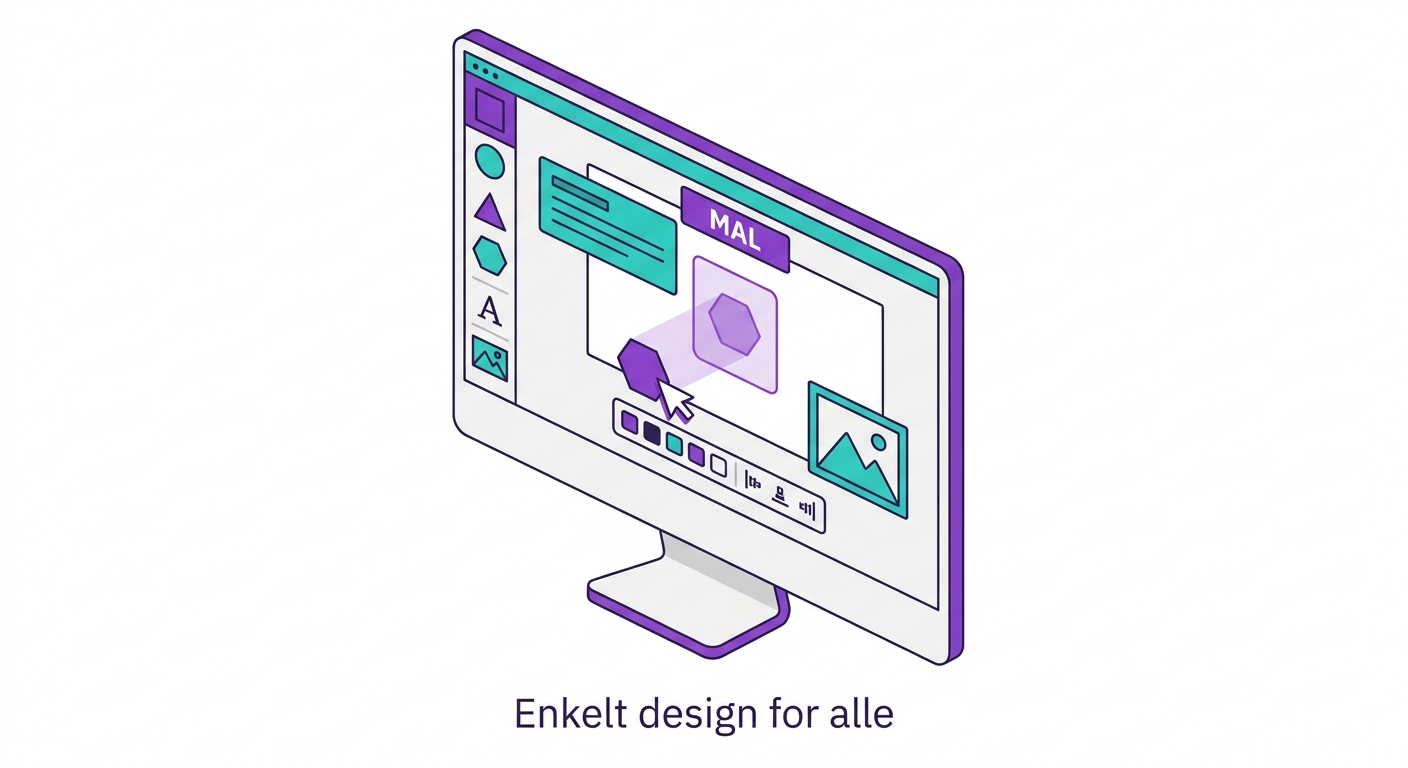
Canva er et skybasert designverktøy som gjør det mulig for hvem som helst å lage visuelt innhold uten å kunne avansert programvare. Verktøyet tilbyr tusenvis av maler for alt fra Instagram-poster til forretningspresentasjoner, og har et dra-og-slipp-grensesnitt som er raskt å lære. For små og mellomstore bedrifter som trenger jevnlig tilgang til grafisk innhold, men som ikke har budsjett eller behov for en fast grafisk designer, er Canva en praktisk løsning.
Implementeringen av Canva demonstrerte en betydelig forbedring i kvaliteten på SMBs promosjonsmaterialer, og verktøyet gir kostnadsbesparelser sammenlignet med profesjonelle designtjenester. Samtidig er det viktig å forstå hva Canva egner seg til – og hva det ikke gjør.
De vanligste bruksområdene for Canva i norske bedrifter er:
- Innlegg til sosiale medier og annonsering på Facebook, Instagram og LinkedIn
- Enkle presentasjoner og rapporter til interne møter og kunder
- Markedsføringsmateriell som flygeblad, menykort og invitasjoner
- Grafiske elementer til nettsider, som bannere, knapper og illustrasjoner
- Dokumenter som CV, fakturaer og prosjektoppsummeringer
Når er Canva det rette verktøyet for bedriften din?
Canva fungerer best når du trenger å produsere innhold raskt og jevnlig. Hvis bedriften legger ut på sosiale medier flere ganger i uken, lager jevnlige kampanjer eller trenger enkle maler til interne dokumenter, gir Canva god avkastning. Verktøyet passer også godt for virksomheter som vil ta mer av designarbeidet internt, uten å måtte leie inn hjelp hver gang noe skal lages.
Canva egner seg derimot ikke til alt. Hvis du trenger:
- En unik, profesjonell logo som skal brukes i alle kanaler og registreres som varemerke
- Trykksaker med avanserte krav til farger, blekkspesifikasjoner eller format
- Komplekse layouter som krever presise justeringer og kontroll på detaljer
- En helhetlig grafisk profil som skal gjelde over flere år og gi gjenkjennelse i markedet
Da trenger du profesjonell designhjelp fra starten. Canva er et verktøy, ikke en erstatning for strategi og fagkunnskap.
Hvordan Canva skiller seg fra andre designverktøy
Canva skiller seg fra avanserte verktøy som Adobe Photoshop og Illustrator ved å prioritere tilgjengelighet over funksjonalitet. Photoshop gir deg full kontroll over lag, masker, fargemoduser og avanserte effekter, men krever opplæring og erfaring. Canva gir deg maler, forhåndsdefinerte innstillinger og et enkelt grensesnitt som lar deg produsere innhold uten å lære avansert programvare.
Denne tilnærmingen har fordeler og ulemper:
- Fordel: Lav terskel for å komme i gang – selv uten designerfaring kan du lage presentabelt innhold på få minutter
- Fordel: Skybasert – ingen installasjon eller oppdateringer, og du kan jobbe fra hvilken som helst datamaskin
- Fordel: Samarbeid – flere personer kan jobbe i samme prosjekt samtidig
- Ulempe: Begrenset kontroll – du kan ikke justere design på samme detaljnivå som i profesjonelle verktøy
- Ulempe: Malbasert design – resultatet kan se generisk ut hvis du ikke tilpasser nok
- Ulempe: Filformater – begrenset støtte for vektorformater og CMYK for trykk i gratisversjonen
Opprette en Canva-konto
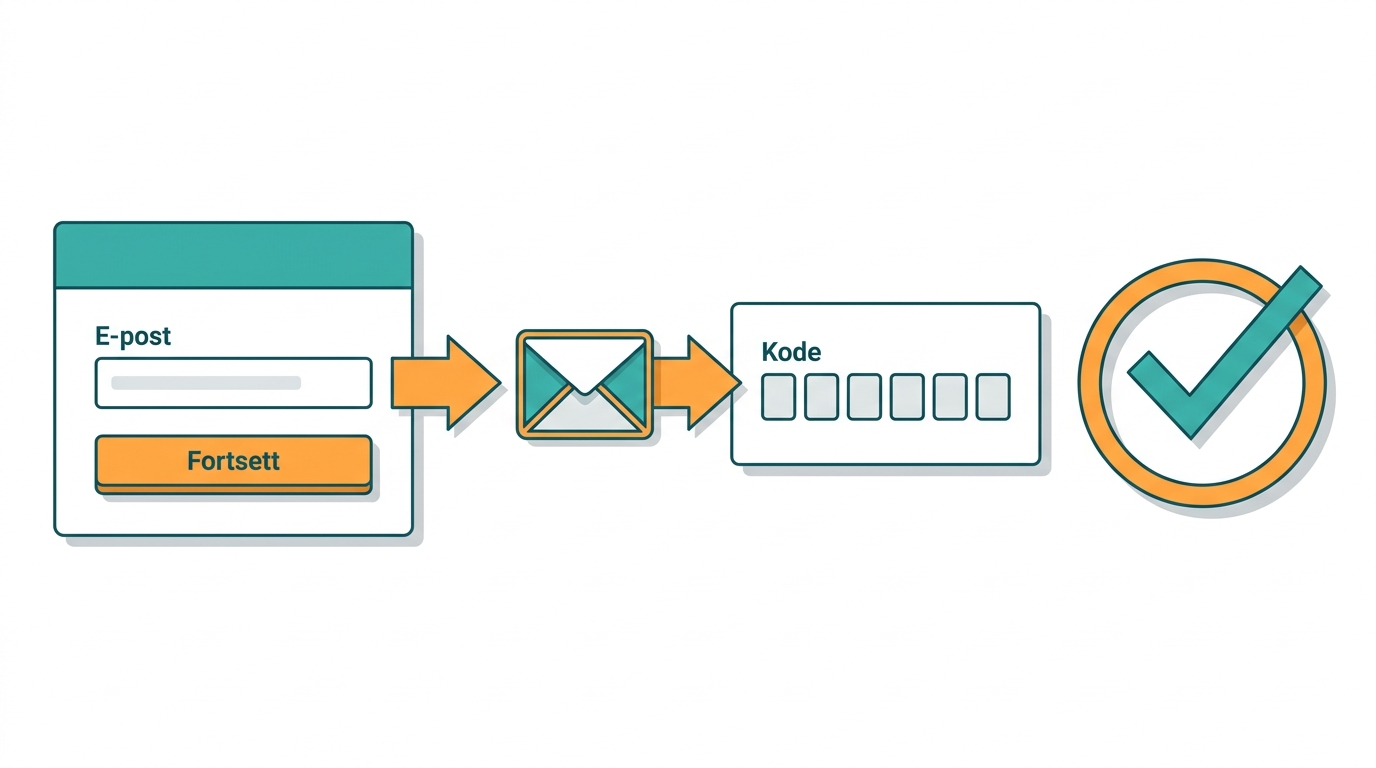
Å lage en Canva-konto tar under to minutter. Gå til canva.com og klikk på "Registrer deg". Du kan registrere deg med e-post, Google-konto eller Facebook-konto. Hvis du registrerer deg med e-post, sender Canva deg en kode som du skriver inn for å bekrefte adressen.
Etter registrering kommer du rett inn i Canva sitt dashboard, hvor du får tilgang til maler, dine egne prosjekter og verktøyene du trenger for å lage design.
Trinn for å registrere seg
Følg disse stegene for å lage en ny Canva-konto:
- Gå til canva.com
- Klikk på "Registrer deg" øverst til høyre
- Velg om du vil registrere deg med e-post, Google eller Facebook
- Hvis du velger e-post: skriv inn adressen din
- Sjekk innboksen din og skriv inn koden Canva sender deg
- Logg inn og start med å utforske maler og verktøy
Valg av riktig abonnement
Canva tilbyr tre hovedplaner: Free, Pro og Business. Hvilken som passer best, avhenger av hvor mye du skal bruke verktøyet, om du jobber alene eller i team, og om du trenger avanserte funksjoner som Brand Kit og bakgrunnsfjerner.
| Plan | Pris per måned | Egnet for | Viktigste funksjoner |
|---|---|---|---|
| Canva Free | 0 kr | Enkeltpersoner som lager innhold sporadisk | Tusenvis av gratis maler, 5 GB lagring, grunnleggende redigeringsverktøy |
| Canva Pro | Ca. 150-180 kr (årsabonnement ca. 120-150 kr/mnd) | Enkeltpersoner eller små bedrifter som lager innhold ukentlig | Brand Kit, bakgrunnsfjerner, Magic Resize, 1 TB lagring, premium maler og bilder |
| Canva Business | Ca. 200-250 kr per bruker/måned | Team og voksende bedrifter | Alt i Pro, team-samarbeid, høyere AI-kvote, annonseanalyse |
Gratisversjonen fungerer godt hvis du bare lager innhold av og til, og ikke trenger tilgang til premium bilder eller Brand Kit. Canva Pro lønner seg raskt for de som designer jevnlig – tilgang til millioner av bilder, muligheten til å fjerne bakgrunner og endre størrelse på design for ulike formater sparer tid. Canva Business er relevant når dere er flere som jobber med design, og trenger å dele maler, logoer og fargepaletter.
Navigere i Canva-grensesnittet
Når du logger inn i Canva, møter du et oversiktlig dashboard. Her er de viktigste områdene du bør kjenne til:
- Hjem: Oversikt over dine nylige prosjekter og anbefalte maler
- Maler: Søkbart bibliotek med tusenvis av maler for ulike formater
- Prosjekter: Alle designene du har laget, organisert i mapper
- Brand Kit: (kun Pro og Business) Her laster du opp logo, definerer farger og velger fonter
- Verktøylinje: Til venstre finner du verktøy for å legge til elementer, tekst, bilder og former
Grensesnittet er bygget slik at alt du trenger, er tilgjengelig med få klikk. Du trenger ikke å huske komplekse hurtigtaster eller menystrukturer – det meste ligger synlig og tydelig merket.
Utforske Canva-maler
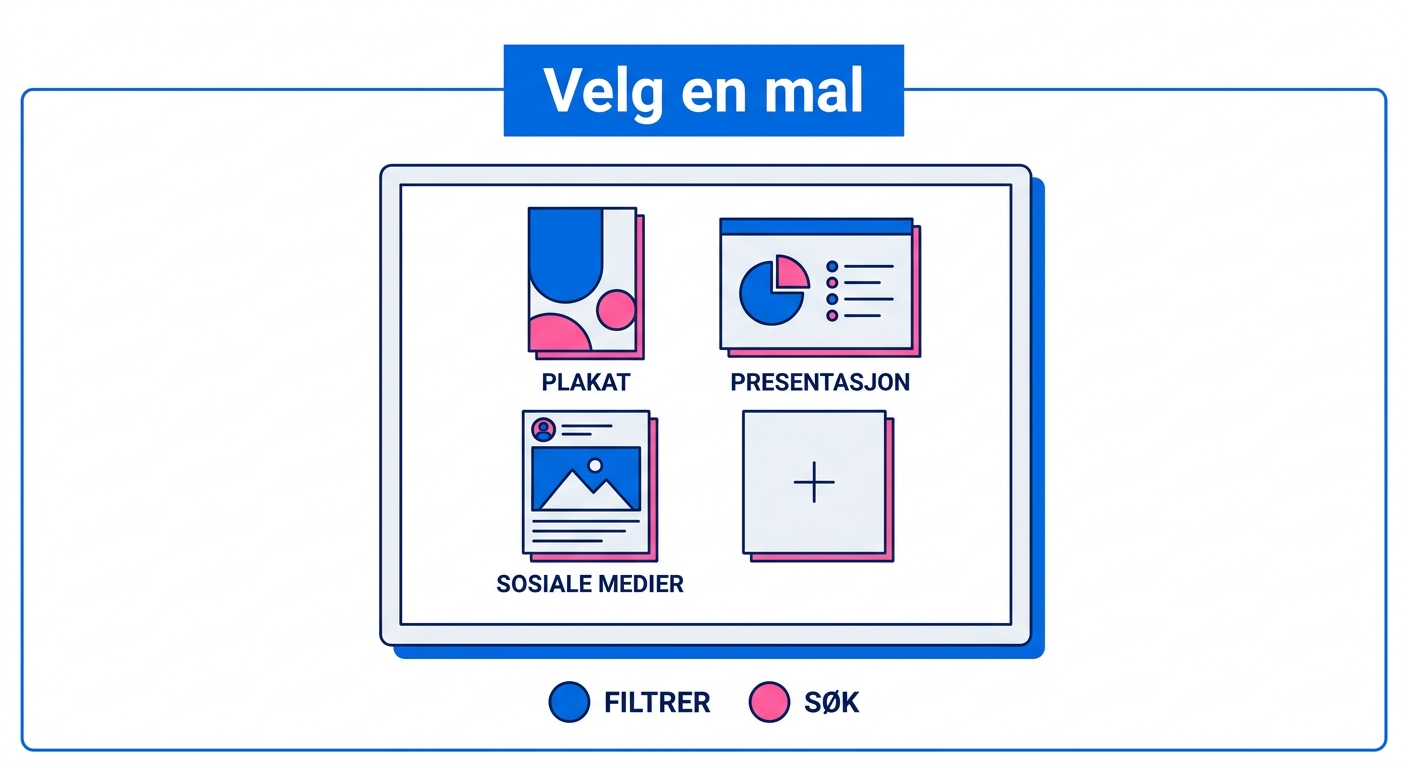
Maler er kjernen i Canva. I stedet for å starte med et tomt lerret, kan du velge en ferdig mal som allerede har layout, farger og plassering av elementer på plass. Dette gir deg et godt utgangspunkt, sparer tid og sikrer at designet ditt har en profesjonell struktur.
Canva har maler for:
- Sosiale medier: Instagram-poster, stories, Facebook-annonser, LinkedIn-bannere
- Presentasjoner: Forretningspresentasjoner, pitch decks, rapporter
- Trykkmateriell: Visittkort, flygeblad, plakater, menykort
- Dokumenter: CV, fakturaer, nyhetsbrev, prosjektplaner
- Nettsider: Bannere, annonser, infografikk
Hvordan finne maler
Bruk søkefeltet på forsiden av Canva for å finne maler som passer ditt behov. Søk på formatet du trenger (f.eks. "Instagram-post"), eller på temaet (f.eks. "julesalg", "forretningspresentasjon" eller "produktlansering"). Du kan filtrere resultatene basert på stil, farge og om malen er gratis eller kun tilgjengelig for Pro-brukere.
Tips for å finne gode maler:
- Bruk konkrete søkeord som beskriver formål eller tema (f.eks. "nettbutikk Instagram" i stedet for bare "Instagram")
- Se på populære maler først – de er ofte testet og fungerer godt
- Sjekk om malen har riktig format for kanalen du skal publisere i
- Velg en mal som ligger nær bedriftens visuelle stil, så slipper du å endre for mye
Tilpasse eksisterende maler
Å bruke en mal som den er, uten tilpasning, er det mest effektive – men også det mest risikable. Problemet er at mange andre bruker samme mal. Hvis designet ditt ser helt likt ut som andres, mister du gjenkjennelse og troverdighet.
Slik tilpasser du maler effektivt:
- Bytt ut bildene: Last opp egne bilder som viser dine produkter, tjenester eller team – ikke bruk stock-bildene som følger med malen
- Juster fargene: Bytt malens farger med bedriftens egne farger fra profilen din
- Endre fonten: Bruk en font som passer bedriftens tone – formell, moderne, leken osv.
- Legg til din logo: Plasser logoen tydelig, men diskret, slik at designet er tydelig koblet til bedriften
- Juster teksten: Skriv om overskrifter og meldinger slik at de matcher ditt budskap, ikke malens generiske tekst
Jo mer du tilpasser, desto mer unikt blir designet. Målet er å bruke malen som en struktur, men gjøre innholdet til ditt eget.
Bruke Canva-elementer
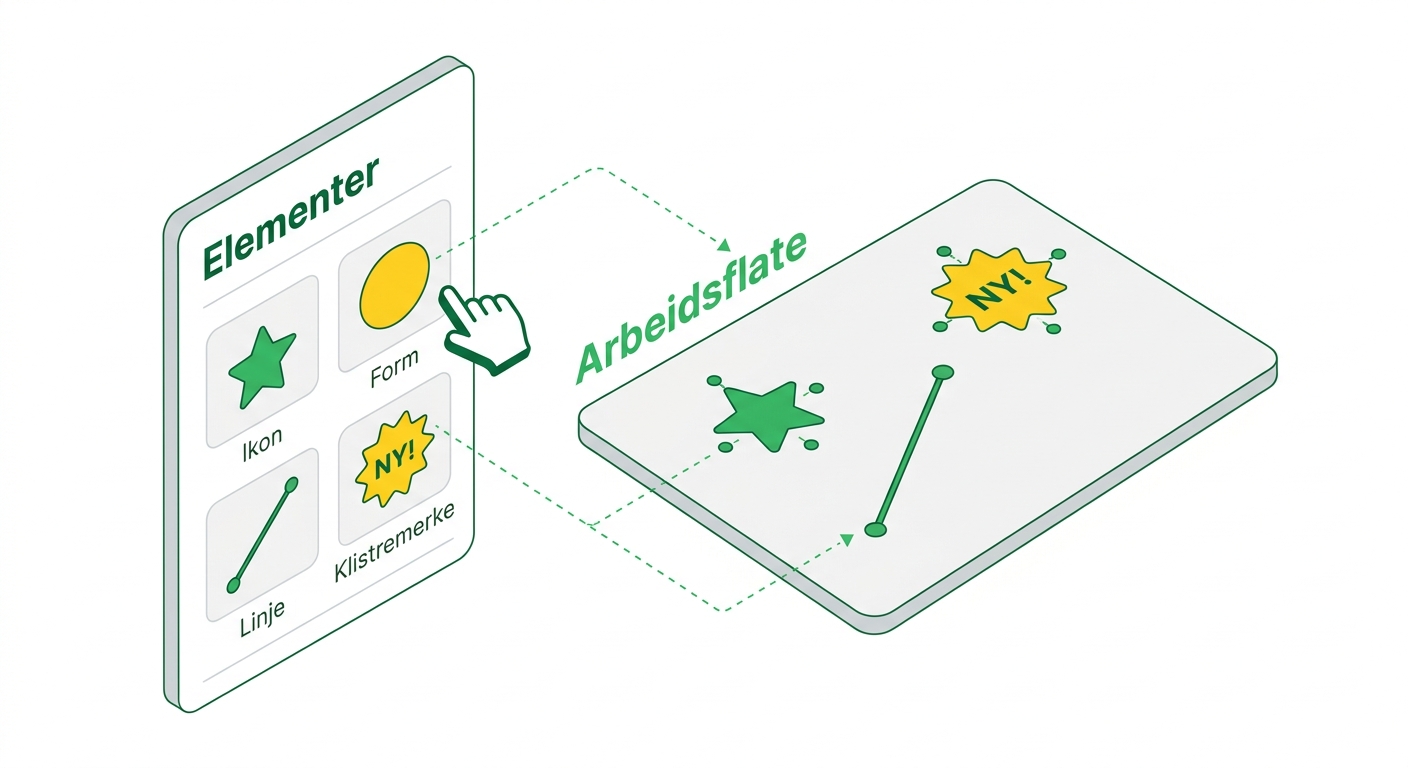
Elementer er byggesteinene i ethvert Canva-design. Verktøyet gir deg tilgang til millioner av bilder, ikoner, grafikk, former og illustrasjoner som du kan dra inn i designet ditt. Noen elementer er gratis, andre krever Pro-abonnement.
Viktige elementtyper i Canva:
- Bilder: Stock-foto fra Canva sitt bibliotek, eller egne opplastede bilder
- Ikoner og grafikk: Enkle symboler og illustrasjoner som forsterker budskap
- Former: Rektangler, sirkler, piler og andre grunnformer for struktur
- Linjer og rammer: Brukes til å dele inn innhold og skape hierarki
- Klistremerker og illustrasjoner: Dekorative elementer som gir design personlighet
Legge til bilder og ikoner
For å legge til et bilde klikker du på "Elementer" i venstre meny, deretter "Bilder". Her kan du søke etter tema eller stil, og dra bildet rett inn i designet ditt. Canva har millioner av bilder, men husk at mange av de beste krever Pro-abonnement.
Hvis du vil bruke egne bilder, klikk på "Laster opp" i menyen og velg filer fra datamaskinen din. Egne bilder gir designet autentisitet – spesielt hvis du viser dine egne produkter, lokaler eller team.
Ikoner fungerer på samme måte. Søk etter ikonet du trenger (f.eks. "telefon", "handlekurv" eller "stjerne"), og juster fargen slik at det matcher resten av designet.
Bruke tekstverktøyet
Tekst er ofte det viktigste elementet i et design. Canva gir deg flere måter å jobbe med tekst på:
- Klikk på "Tekst" i venstre meny og velg mellom forhåndsformaterte tekstbokser eller en enkel tekst
- Juster størrelse, farge og font ved å markere teksten og bruke verktøylinjen øverst
- Bruk fet skrift for overskrifter og lettere vekt for brødtekst, slik at det blir et tydelig hierarki
- Unngå for mange ulike fonter i samme design – hold deg til én eller to
Husk at lesbarhet alltid går foran originalitet. Velg fonter som er tydelige, spesielt hvis designet skal vises på mobil eller i sosiale medier.
Integrere videoer i design
Canva lar deg også lage videoinnhold, som animerte Instagram-stories, korte annonser eller presentasjoner med bevegelse. Du kan:
- Laste opp egne videoklipp og kombinere dem med tekst og grafikk
- Bruke Canva sine stock-videoer fra biblioteket
- Legge til animasjoner på tekst og elementer for å skape dynamikk
- Eksportere som MP4 for bruk på sosiale medier eller nettside
Video gir høyere engasjement i de fleste kanaler, så hvis du kan bruke det strategisk, er det verdt å utforske.
Design av sosiale medier-innlegg

Sosiale medier krever visuelt innhold som fanger oppmerksomhet raskt. Folk scroller fort, og du har bare noen sekunder til å stoppe dem. Canva er bygget for nettopp denne typen innhold – raske, visuelt sterke design som er tilpasset hvert formats krav.
Resultatene viser at kunnskapsvisualiseringsstrukturering er overlegen tekst, uavhengig av kultur – noe som betyr at visuelt innhold fungerer bedre enn ren tekst når målet er å formidle budskap effektivt.
Når du designer for sosiale medier, husk:
- Bruk riktig format: Instagram-post er kvadratisk (1080 x 1080 px), mens stories er vertikal (1080 x 1920 px). Bruk Canva sine forhåndsdefinerte størrelser
- Hold teksten kort: Folk leser ikke lange avsnitt i en feed. Gå rett på saken
- Bruk kontraster: Sørg for at tekst skiller seg tydelig fra bakgrunnen
- Test ulike stiler: Se hva som gir mest engasjement, og juster underveis
Hvordan sikre en konsekvent merkevareprofil i Canva
Konsistens i visuelt uttrykk bygger gjenkjennelse. Hvis hvert innlegg du legger ut, har ulike farger, fonter og stil, blir det vanskelig for publikum å huske hvem du er. Canva Pro og Business gir deg et Brand Kit, som lar deg:
- Laste opp logoen din, slik at den alltid er tilgjengelig
- Definere bedriftens fargepalett, slik at du kan velge riktig farge med ett klikk
- Velge faste fonter som skal brukes i alt innhold
- Lagre maler du bruker ofte, slik at nye design følger samme struktur
Bruk Brand Kit aktivt. Det tar fem minutter å sette opp, og sparer deg for timer med inkonsekvent design senere.
Canva for logo og merkevarebygging: Muligheter og fallgruver
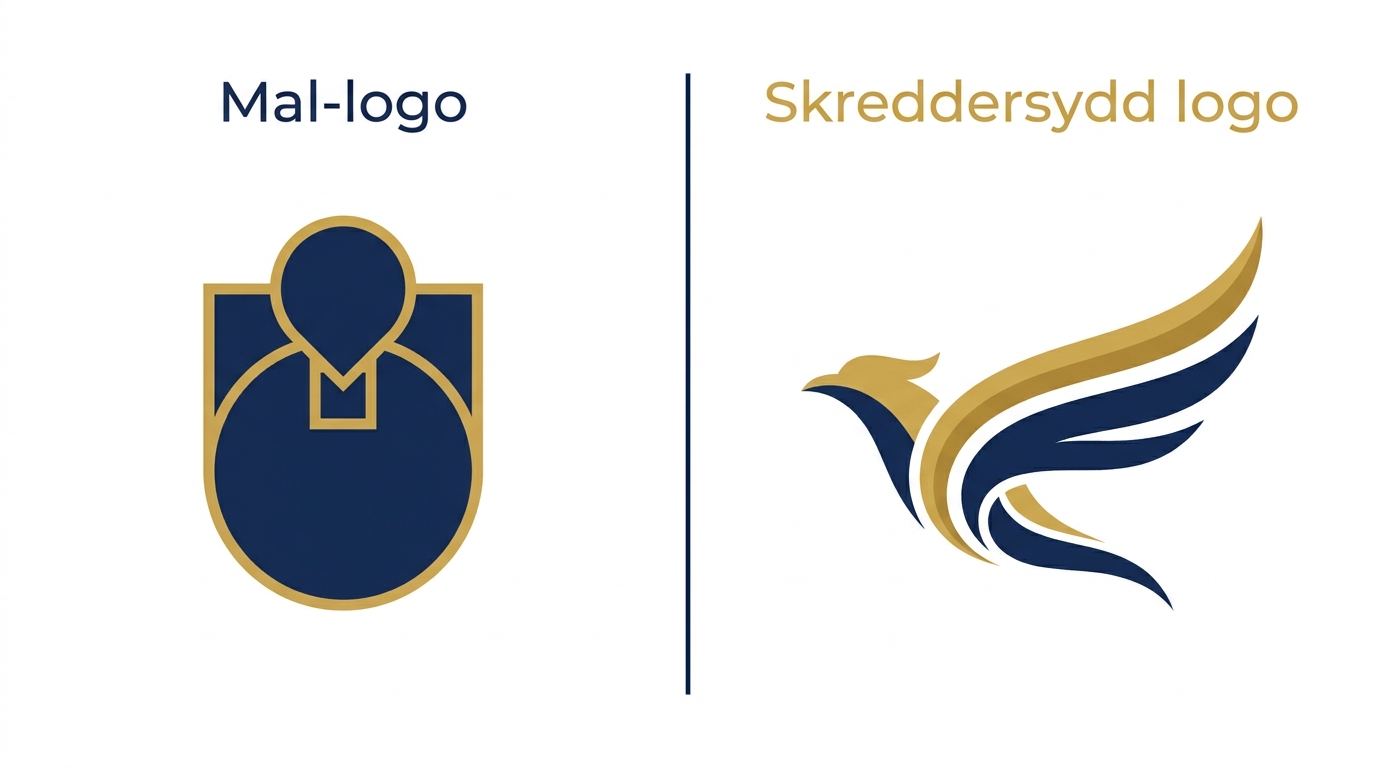
Mange bedrifter lager sin første logo i Canva. Det er enkelt, raskt og gratis. Men det er viktig å forstå begrensningene – og risikoen – ved å bruke en malbasert logo som permanent løsning.
Fordeler med å bruke Canva for en rask start
Hvis du er i tidlig fase av en oppstart, trenger en midlertidig logo for å teste en idé, eller bare vil ha noe visuelt å jobbe med mens du bygger produktet, kan Canva være et godt utgangspunkt. Du får:
- Rask tilgang til tusenvis av logoforslag basert på maler
- Mulighet til å teste ulike stiler, farger og typografi uten kostnad
- En logo du kan bruke på nettside, visittkort og sosiale medier mens du planlegger langsiktig
Men dette bør kun være en midlertidig løsning. Canva-logoer er ikke laget for å vare.
Begrensninger du må være klar over
Problemet med å lage logo i Canva er at den baserer seg på maler og stock-elementer som er tilgjengelige for alle. Det betyr:
- Risiko for at logoen din ligner andres: Hvis du bruker en populær mal, vil andre bedrifter sannsynligvis ha brukt samme mal. Det gjør logoen din mindre unik
- Utfordringer med varemerkeregistrering: Logoer laget med en generator kan være krevende å få registrert, fordi de ofte bruker forhåndsdefinerte biblioteker med enkle og lett kopierbare grafiske elementer
- Tekniske begrensninger: Canva Free gir deg ikke tilgang til vektorformater som SVG eller EPS, som er nødvendige for profesjonell trykk og skalerbarhet. Du kan eksportere som PNG eller JPG, men disse formatene mister kvalitet når de skaleres opp
- Ingen langsiktig merkevarebygging: En logo er mer enn et bilde – den skal representere verdiene dine, skape tillit og være gjenkjennelig. En mal fra Canva er ikke laget med din bedrift i tankene
Hvis du planlegger å investere i markedsføring, bygge en merkevare og konkurrere i et profesjonelt marked, trenger du en unik, profesjonelt designet logo fra starten.
Samarbeid i Canva

Canva Business er laget for team som jobber med design sammen. Verktøyet lar flere personer jobbe i samme prosjekt samtidig, dele maler og gi tilbakemeldinger direkte i grensesnittet. Dette gjør designprosessen mer effektiv og reduserer antall versjoner som sendes frem og tilbake på e-post.
Dele design med teamet
For å dele et design med kolleger klikker du på "Del" øverst til høyre i designvinduet. Du kan velge om mottakerne skal:
- Se designet: De kan åpne og se, men ikke redigere
- Kommentere: De kan legge til kommentarer og forslag, men ikke endre designet
- Redigere: De kan gjøre endringer direkte i prosjektet
Du kan dele via lenke, eller invitere personer direkte med e-postadressen deres. Alle som har tilgang, ser endringer i sanntid.
Bruke kommentarer og tilbakemeldinger
Kommentarfunksjonen lar deg legge til merknad på spesifikke elementer i designet. Klikk på kommentarikonet, plasser markøren der du vil gi tilbakemelding, og skriv meldingen din. Personen som redigerer designet, får varsel og kan svare eller gjøre endringen.
Dette erstatter lange e-posttråder med konkrete, visuelt plasserte tilbakemeldinger – og gjør revisjonsprosessen raskere og mer oversiktlig.
Eksportere og dele design
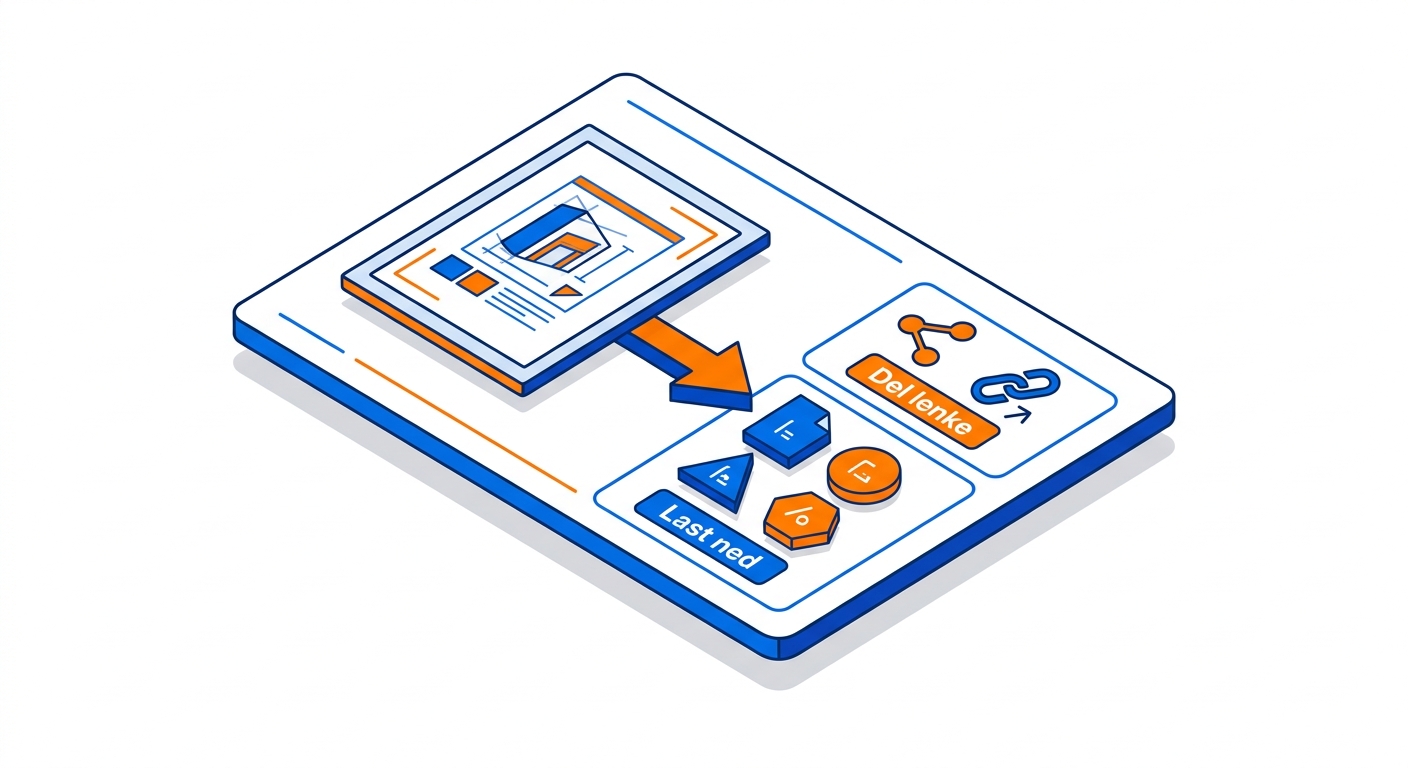
Når designet ditt er klart, må du eksportere det i riktig format for bruk. Canva gir deg flere alternativer, og det er viktig å velge riktig avhengig av hvor designet skal brukes.
Lagre design i ulike formater
De vanligste formatene du kan eksportere til er:
- PNG: Beste kvalitet for digitale bilder. Støtter gjennomsiktig bakgrunn. Bruk dette for logoer, sosiale medier og nettsider
- JPG: Mindre filstørrelse, men ingen gjennomsiktighet. Godt for bilder som skal lastes raskt på nett
- PDF Standard: For dokumenter som skal deles digitalt, som presentasjoner og rapporter
- PDF Print: For trykksaker. Gir høyere oppløsning og bedre fargegjengivelse
- MP4: For video og animerte design
- SVG (kun Pro): Vektorformat som kan skaleres uten tap av kvalitet. Viktig for logoer og grafikk som skal brukes i ulike størrelser
For trykk velger du alltid PDF Print eller SVG hvis tilgjengelig. For digitalt bruk holder PNG eller JPG.
Dele direkte på sosiale medier
Canva lar deg koble til sosiale medier-kontoer og publisere innhold direkte fra verktøyet. Gå til "Del", velg plattform (Facebook, Instagram, LinkedIn, etc.), og logg inn. Du kan også planlegge innlegg til publisering senere, slik at du kan forberede innhold i bulk og publisere over tid.
Dette sparer tid og gjør det enklere å holde en konsekvent publiseringsfrekvens.
Tips og triks for avanserte brukere
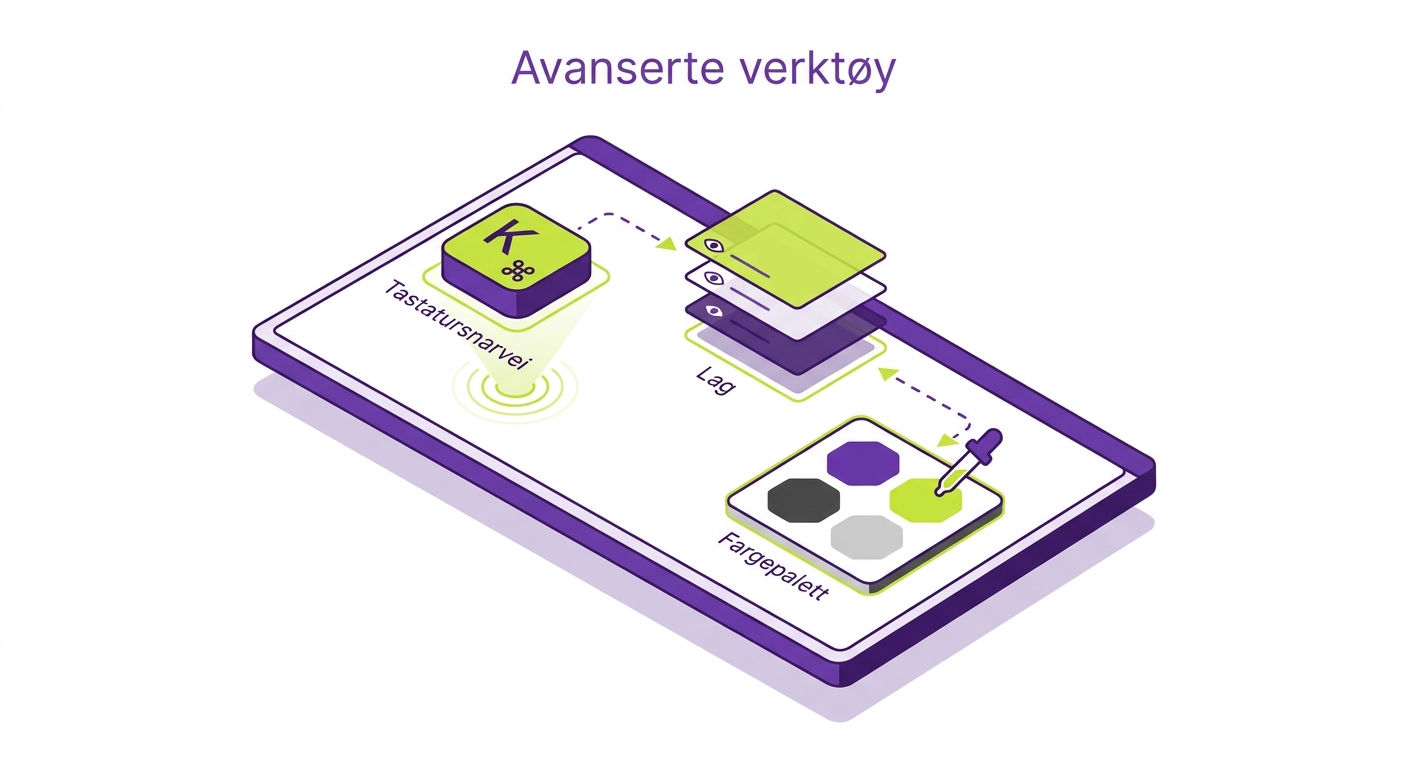
Når du har lært grunnleggende bruk av Canva, finnes det flere funksjoner som kan ta effektiviteten din opp flere nivåer. Her er noen av de mest nyttige.
Bruk av maler for å spare tid i markedsføringen
I stedet for å starte fra bunnen hver gang, lag egne maler for innholdstyper du bruker ofte. Lag for eksempel:
- En mal for ukentlige Instagram-poster med fast layout og farger
- En mal for kampanjer med plass til tilbudstekst og produktbilde
- En mal for presentasjoner med fast forside og innholdsstruktur
Lagre disse som maler i Canva, og bruk dem som utgangspunkt hver gang. Økt markedsførerproduktivitet på 300% når det gjelder aktivaopprettelse er mulig når maler brukes systematisk.
Smarte funksjoner du kanskje ikke kjenner til
Canva har flere AI-drevne verktøy som kan gjøre arbeidet ditt raskere:
- Magic Resize (Pro): Endre størrelsen på et design til flere formater med ett klikk. Lag en Instagram-post, og konverter den til Facebook-cover, LinkedIn-banner og story på sekunder
- Bakgrunnsfjerner (Pro): Fjern bakgrunnen fra bilder automatisk, uten å bruke Photoshop
- Magic Write: Skriv en kort instruksjon, og Canva genererer tekst basert på det. Nyttig for overskrifter, bildebeskrivelser og korte meldinger
- Animasjoner: Legg til enkle animasjoner på tekst og elementer for å gjøre design mer engasjerende i sosiale medier
Når Canva ikke er nok: Slik bygger du en profesjonell visuell identitet

Canva er et fantastisk verktøy for daglig markedsføring, men grunnlaget for en sterk merkevare krever mer enn en god mal. En profesjonell grafisk profil sikrer at bedriften din blir gjenkjent, fremstår troverdig og skiller seg ut i mengden.
Vi i Webkonsepter hjelper deg med å bygge dette fundamentet. Vi starter med å forstå din bedrift, dine kunder og dine mål. Deretter utvikler vi en unik logo og en komplett profilhåndbok som definerer bruk av farger, typografi og visuelle elementer. Resultatet er en helhetlig og gjenkjennelig merkevare som fungerer like godt på nett som på trykk.
Når trenger du en profesjonell grafisk profil?
- Når du er klar til å investere i merkevarebygging og vil skille deg fra konkurrentene
- Når du planlegger å bruke penger på markedsføring og trenger en identitet som bygger tillit
- Når du vil registrere logoen som varemerke og beskytte den juridisk
- Når du trenger design som fungerer på tvers av alle kanaler – trykk, nett, emballasje, profileringsartikler
Canva kan ta deg langt i det daglige. Men hvis målet er en merkevare som varer, starter du med en profesjonell grafisk profil – og bruker Canva som verktøy for å produsere innhold innenfor den profilen.
Praktiske eksempler
La oss se på noen konkrete situasjoner der Canva brukes effektivt i norske bedrifter:
Eksempel 1: Lokalt treningsstudio
Et treningsstudio i Bergen bruker Canva til å lage ukentlige Instagram-poster med tips, sitater og informasjon om kurs. De har satt opp en mal med studiets farger og logo, og bruker egne bilder fra treningsøktene. Hver post tar 10 minutter å lage, og de publiserer tre ganger i uken. Canva gjør det mulig for eieren selv å håndtere sosiale medier uten å ansette en designer.
Eksempel 2: Nettbutikk for håndlagde produkter
En liten nettbutikk som selger keramikk bruker Canva til å lage produktbilder med tekst for annonser på Facebook og Instagram. De bruker bakgrunnsfjerner-funksjonen til å isolere produktene, legger til en enkel beskrivelse og pris, og eksporterer som PNG. Annonsene ser profesjonelle ut, og butikken sparer tusener på å ikke bruke fotograf eller designer for hver kampanje.
Eksempel 3: Konsulentselskap
Et konsulentselskap med fem ansatte bruker Canva Business til å lage presentasjoner, rapporter og forslag til kunder. De har laget maler for alle dokumenttyper, slik at alle i teamet bruker samme visuelle profil. Resultatet er at alle leveranser ser konsistente og profesjonelle ut, uavhengig av hvem som har laget dem.
Fra egen praksis: Webkonsepter.no
Jeg har brukt Canva som Pro-bruker i mange år, både for Webkonsepter.no og for kundene våre. I Canva har jeg designet logoer, bygget grafiske profiler med fargepaletter og profilhåndbøker (brand guidelines), og laget publikasjoner, annonser, nyhetsbrev og mye mer. Logoene lager jeg alltid ut fra egne ideer – jeg bruker aldri maler fra Canva. Den vanligste feilen jeg ser, er at bedrifter lar være å bruke verktøy som Canva i det hele tatt, og det går ut over førsteinntrykket de gir.
Oppsummering og neste steg
Canva gir deg verktøyene du trenger for å lage visuelt innhold raskt og effektivt, selv uten designerfaring. Verktøyet passer best for daglig markedsføring, sosiale medier og interne dokumenter. Men det er ikke en erstatning for en profesjonell grafisk profil.
Hvis du vil bygge en merkevare som skiller seg ut, starter du med en unik logo og en gjennomtenkt visuell identitet – og bruker Canva som et verktøy for å produsere innhold innenfor den profilen.
Neste steg er å vurdere om bedriften din trenger en profesjonell grafisk profil, eller om Canva alene dekker behovene dine akkurat nå. Hvis du er usikker, er en uforpliktende samtale med en rådgiver et godt utgangspunkt.
Ofte stilte spørsmål
Kan jeg varemerkebeskytte en logo laget i Canva?
Teknisk sett kan du søke om å varemerkebeskytte en logo laget i Canva, men det er flere utfordringer. Logoer laget med en generator kan være krevende å få registrert, fordi de ofte bruker forhåndsdefinerte biblioteker med enkle og lett kopierbare grafiske elementer. For å få varemerkebeskyttelse i Norge må logoen ha særpreg og skille seg fra andres. Hvis du har brukt en populær mal eller stock-elementer, kan andre ha laget noe lignende – noe som svekker din søknad. En profesjonelt designet, unik logo gir deg langt sterkere juridisk beskyttelse.
Hva er forskjellen på en logo og en grafisk profil?
En logo er symbolet eller merket som representerer bedriften din – det kan være tekst, et ikon eller en kombinasjon. En grafisk profil er hele regelsettet for hvordan merkevaren din skal se ut. Den inkluderer logoen, men også fargepalett, typografi, bildestil, layoutregler og bruksområder. Grafisk profil sikrer at bedriften ser lik ut i alle kanaler, fra visittkort og nettside til emballasje og annonser. Canva kan brukes til å lage en enkel logo, men en komplett grafisk profil krever mer strategisk arbeid.
Er Canva Pro verdt det for en liten bedrift?
Ja, hvis du lager innhold ukentlig. Canva Pro koster rundt 120-150 kroner per måned ved årsabonnement, og gir deg tilgang til millioner av premium bilder, bakgrunnsfjerner, Magic Resize og Brand Kit. Hvis du sammenligner med kostnaden for å kjøpe stock-bilder separat, leie designer for enkle oppgaver eller bruke tid på å finne gratis alternativer, kan Pro raskt betale seg selv. For bedrifter som driver aktiv markedsføring i sosiale medier eller lager presentasjoner og rapporter jevnlig, er investeringen liten sammenlignet med tidsbesparelsen.
Hvilke filformater trenger jeg for logoen min?
For profesjonell bruk trenger du vektorformater som SVG eller EPS. Disse formatene lar deg skalere logoen til hvilken som helst størrelse uten tap av kvalitet – viktig for alt fra visittkort til store bannere. Canva Free gir deg kun PNG og JPG, som er rasterformater. Disse fungerer greit for digitalt bruk, men mister kvalitet når de skaleres opp. Canva Pro lar deg eksportere som SVG, men husk at hvis logoen er basert på en mal, kan du fortsatt møte problemer med varemerkeregistrering og unikhet. En profesjonell designer leverer logo i alle nødvendige formater, tilpasset både trykk og digital bruk.
Kan jeg bruke Canva til å lage nettsider?
Canva tilbyr en enkel nettside-bygger, men den er begrenset sammenlignet med dedikerte plattformer som WordPress eller Webflow. Du kan lage enkle one-page-nettsider, landingssider eller porteføljer, men mangler avanserte funksjoner som e-handel, blogg med god SEO-struktur eller integrasjoner med CRM og markedsføringsverktøy. Hvis du trenger en midlertidig nettside for å teste en idé, kan Canva fungere. Men for en profesjonell nettside som skal vokse med bedriften din, bør du velge en plattform bygget for formålet.


Gjør det enklere å velge deg
Førsteinntrykket avgjør ofte om en potensiell kunde blir værende eller går videre til en konkurrent. Vi hjelper deg med logo, branding, budskap og nettsider som får bedriften til å fremstå profesjonell, tydelig og relevant.
Bli funnet på Google, i AI-svar og sosiale medier
En bra nettside har liten verdi om den ikke blir funnet. Vi hjelper bedriften din å bli synlig i Google, AI-svar og sosiale medier.


Få mer ut av trafikken du allerede har
Nettsidetrafikk har liten verdi om besøkende ikke tar kontakt eller kjøper. Vi forbedrer budskap, landingssider og veien til henvendelse eller kjøp, slik at det blir enklere å forstå tilbudet ditt og ta neste steg.
Mer kapasitet og bedre innsikt – uten flere ansatte.
La AI-agenter håndtere rutineoppgavene som stjeler tid. Bruk AI til å overvåke konkurrentene. Integrer alle datakilder og benytt AI til å identifisere kostnadsbesparelser og levere nyttig innsikt. Mindre manuelt arbeid, bedre prioriteringer og mer tid til å lede.
